Подготовьте доступ
Уточните у провайдера способ входа: для Яндекса и Mail.ru нужен специальный пароль приложения. Для доменной почты возьмите адреса IMAP/SMTP у администратора. Обычный пароль от веб-почты подходит не всегда.
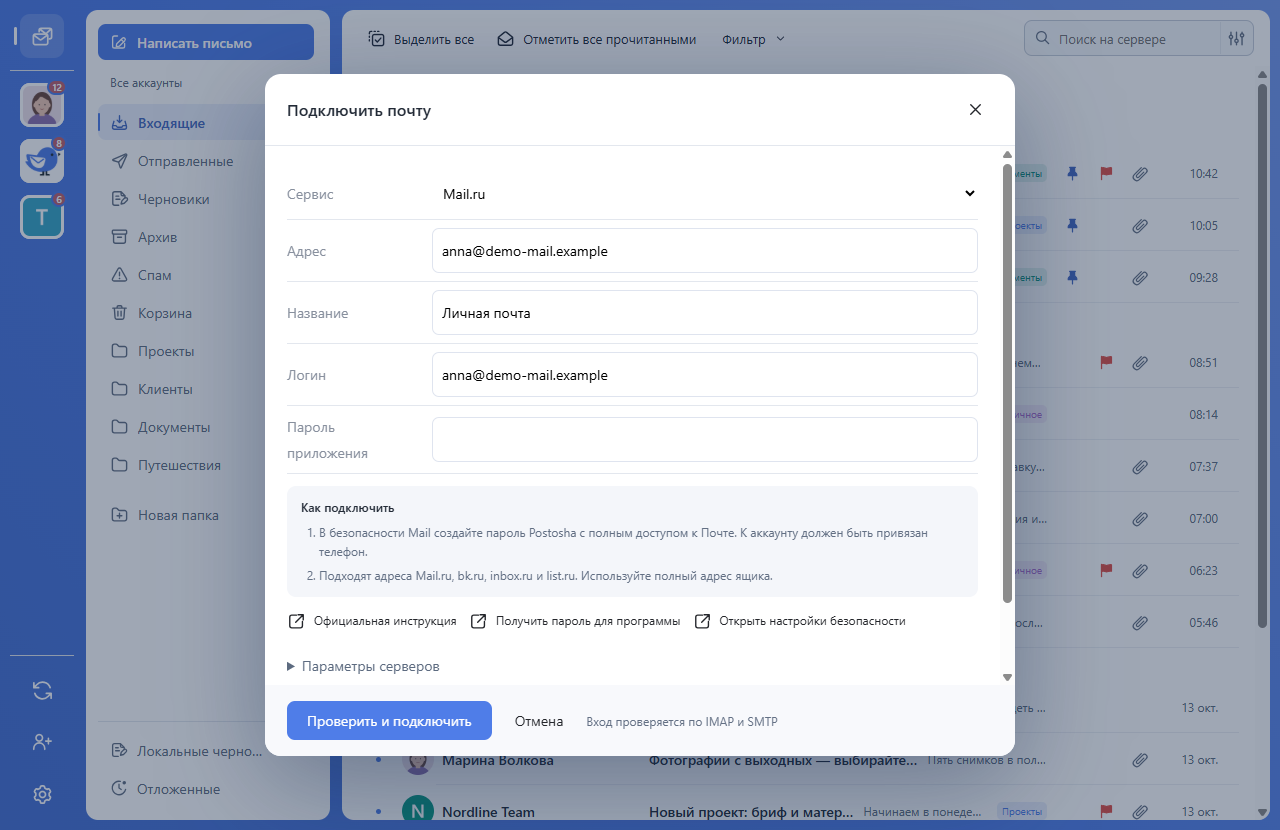
Подключите ящик
- Установите Postosha и откройте добавление аккаунта.
- Выберите сервис или ручную настройку для своего домена. Введите полный адрес почты.
- Укажите пароль приложения и, если требуется, серверы, порты и тип TLS из справки провайдера.
- Дождитесь списка папок. Отправьте себе короткое письмо, затем ответьте на него и проверьте «Отправленные».
Проверьте после перезапуска
Закройте и снова откройте Postosha: убедитесь, что ящик подключается, нужные папки видны и вложения скачиваются. Сохраните прежнюю почтовую программу и локальные архивы, пока не убедитесь, что вся нужная почта доступна.
Windows сообщает о неизвестном издателе
Если Windows показывает неизвестного издателя, проверьте, что установщик скачан по официальной ссылке Postosha. Не отключайте защиту Windows. Проверка обновлений внутри приложения и отображение издателя в Windows — разные механизмы.